

Kein Speicherplatz mehr auf dem iPhone ist ein häufiges Problem. Egal, ob dein iPhone ein überquellendes digitales Fotoalbum, ungenutzte Apps oder sich stapelnde Nachrichten hat, der Platz kann schnell ausgehen.
Während das Upgraden auf ein Modell mit mehr Speicher immer eine Option ist, ist es nicht für jeden geeignet, besonders wenn es einfachere Wege gibt, den Platz, den du bereits hast, optimal zu nutzen. Einige Leute greifen zu Lightning- oder USB-C-Flash-Drives, die mit iOS funktionieren, aber das sind immer noch physische Geräte, die verlegt oder beschädigt werden können.
Die gute Nachricht ist, dass es relativ einfach ist, Platz auf deinem iPhone freizugeben und gleichzeitig deine Dateien sicher und privat zu halten – und sogar eine kostenlose iCloud-Alternative zu erhalten.
- Kannst du mehr Speicher auf einem iPhone bekommen, ohne ihn zu kaufen?
- Was verbraucht den meisten Platz auf deinem iPhone?
- So erweiterst du den Speicher auf einem iPhone kostenlos
- Halte deine Dateien mit Proton Drive sicher und privat
Kannst du mehr Speicher auf einem iPhone bekommen, ohne ihn zu kaufen?
Den Speicher deines iPhones physisch zu erweitern, ist nicht möglich. Apple erlaubt es dir nicht, den eingebauten Speicher deines iPhones upzugraden – was du gekauft hast, ist das, was du hast. Du kannst jedoch wertvollen Platz zurückgewinnen, indem du unnötige Dateien löschst, den Cache leerst und einige deiner Daten in einen sicheren Cloud-Speicher überträgst.
Was verbraucht den meisten Platz auf deinem iPhone?
Bevor du anfängst, Dinge zu löschen, überprüfe, was eigentlich Platz wegnimmt. Gehe zu Einstellungen → Allgemein → iPhone-Speicher, um eine Aufschlüsselung zu sehen.
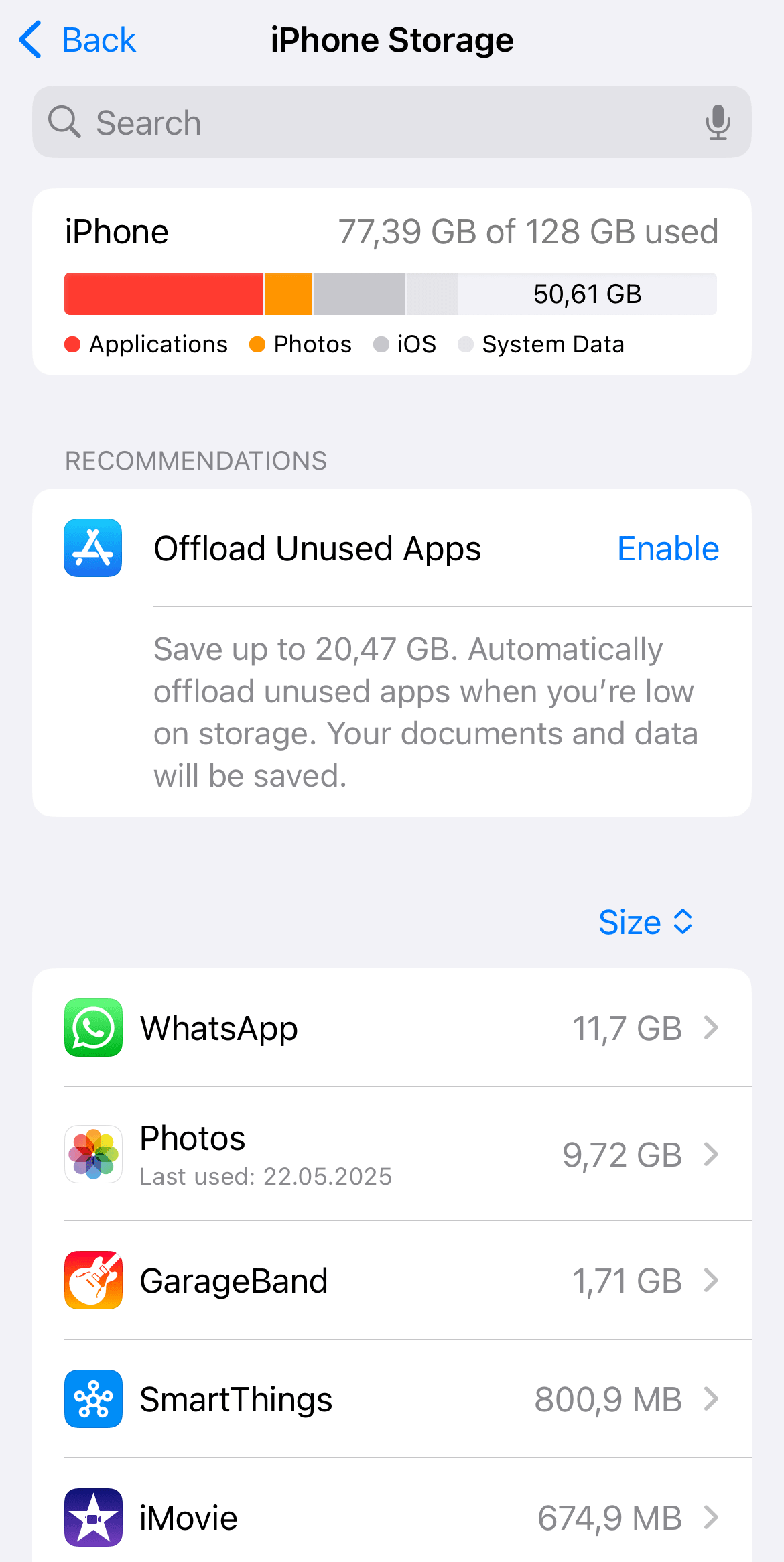
Du wirst auch Empfehlungen von Apple sehen, wie du deinen Speicher optimieren kannst. Die üblichen Verdächtigen sind:
- Fotos und Videos.
- Messaging-Apps, besonders wenn sie viele Medien speichern.
- Musik, Podcasts und andere große Downloads.
- Große Apps und Spiele.
- Browser- und App-Caches.
So erweiterst du den Speicher auf einem iPhone kostenlos
Nachdem du herausgefunden hast, was den meisten Speicherplatz belegt, ist es schnell und einfach, etwas Platz freizumachen. Abgesehen von der Nutzung der Empfehlungs-Links von Apple kannst du auch:
Alte Fotos und Videos löschen
Wenn der iPhone-Speicher knapp wird, kann es schwer sein, Fotos und Videos zu löschen, die dir wichtig sind. Du kannst einen Cloud-Fotospeicher nutzen, um diejenigen hochzuladen, die du behalten möchtest, und sie dann von deinem Gerät entfernen.
Das Album „Zuletzt gelöscht“ leeren
Fotos und Videos, die du löschst, sind nicht sofort weg, sondern werden in das Album „Zuletzt gelöscht“ verschoben, falls du deine Meinung änderst. Sie bleiben dort für 30 Tage und belegen Speicherplatz. So leerst du dieses Album:
- Öffne die Fotos-App.
- Gehe zu Sonstige → Zuletzt gelöscht.

- Wähle alles aus und lösche es.
Ungenutzte Apps löschen
Wenn du bestimmte Apps seit Monaten nicht geöffnet hast, wie alte Spiele oder Tools, die du inzwischen ersetzt hast, ist es wahrscheinlich sicher, sie zu löschen. Du kannst sie jederzeit wieder aus dem App Store herunterladen, falls du sie jemals wieder brauchst.
Dies ist auch eine gute Gelegenheit, deine Privatsphäre und Sicherheit zu verbessern, indem du selten genutzte Apps überprüfst, die nach vielen Berechtigungen fragen(neues Fenster), wie Zugriff auf deine Kamera, deinen Standort oder deine Kontakte.
Apps automatisch auslagern
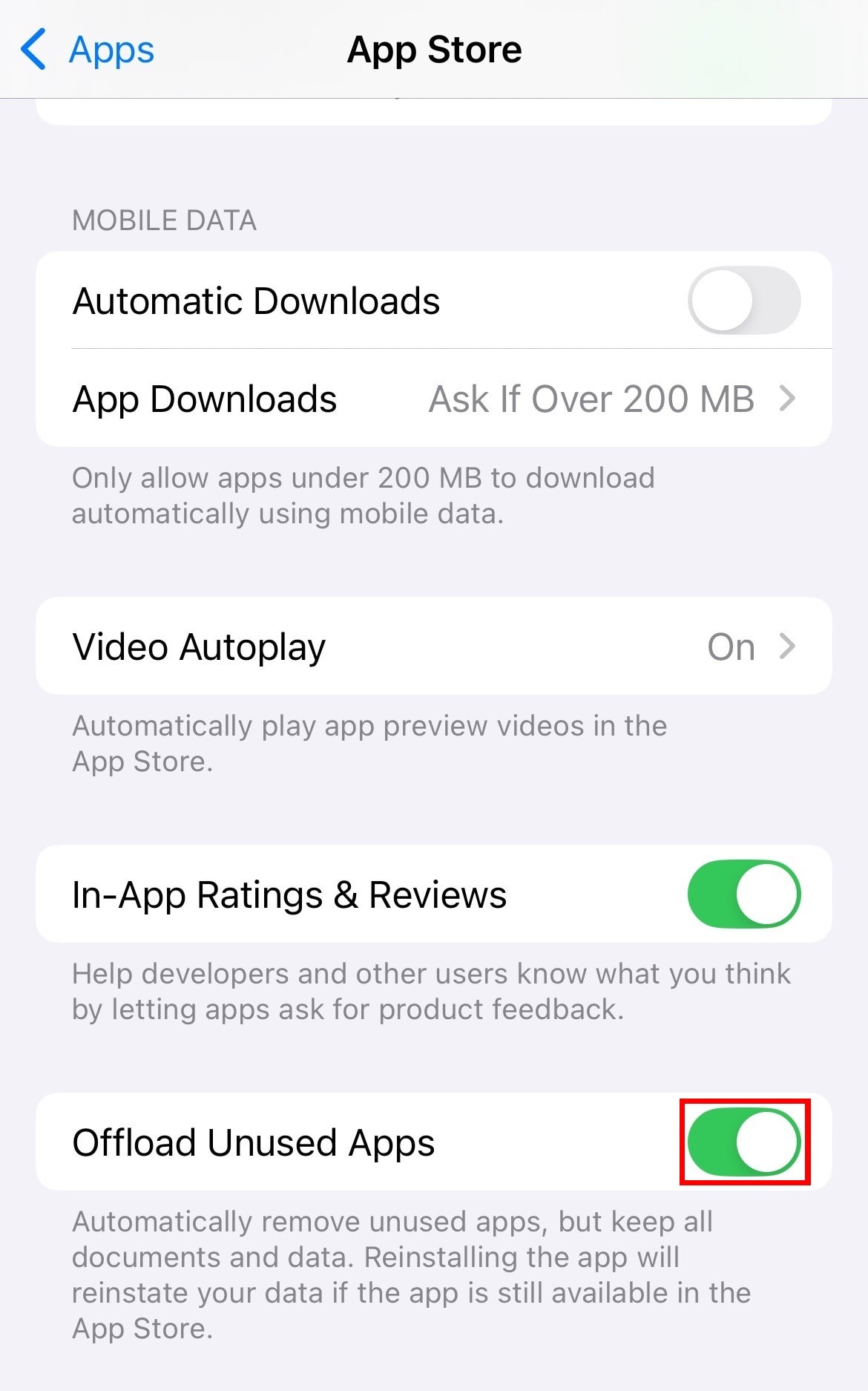
Wenn du unsicher bist, bestimmte Apps zu entfernen, oder Angst hast, ihre Daten zu verlieren, lässt Apple dich diese auslagern. Das bedeutet, dass die App entfernt wird, um Platz freizumachen, aber deine Dateien und Einstellungen sicher bleiben, wenn du sie neu installierst. Schalte dies unter Einstellungen → Apps → App Store → Unbenutzte Apps auslagern ein.
Entferne deinen Safari-Cache und die Browserdaten
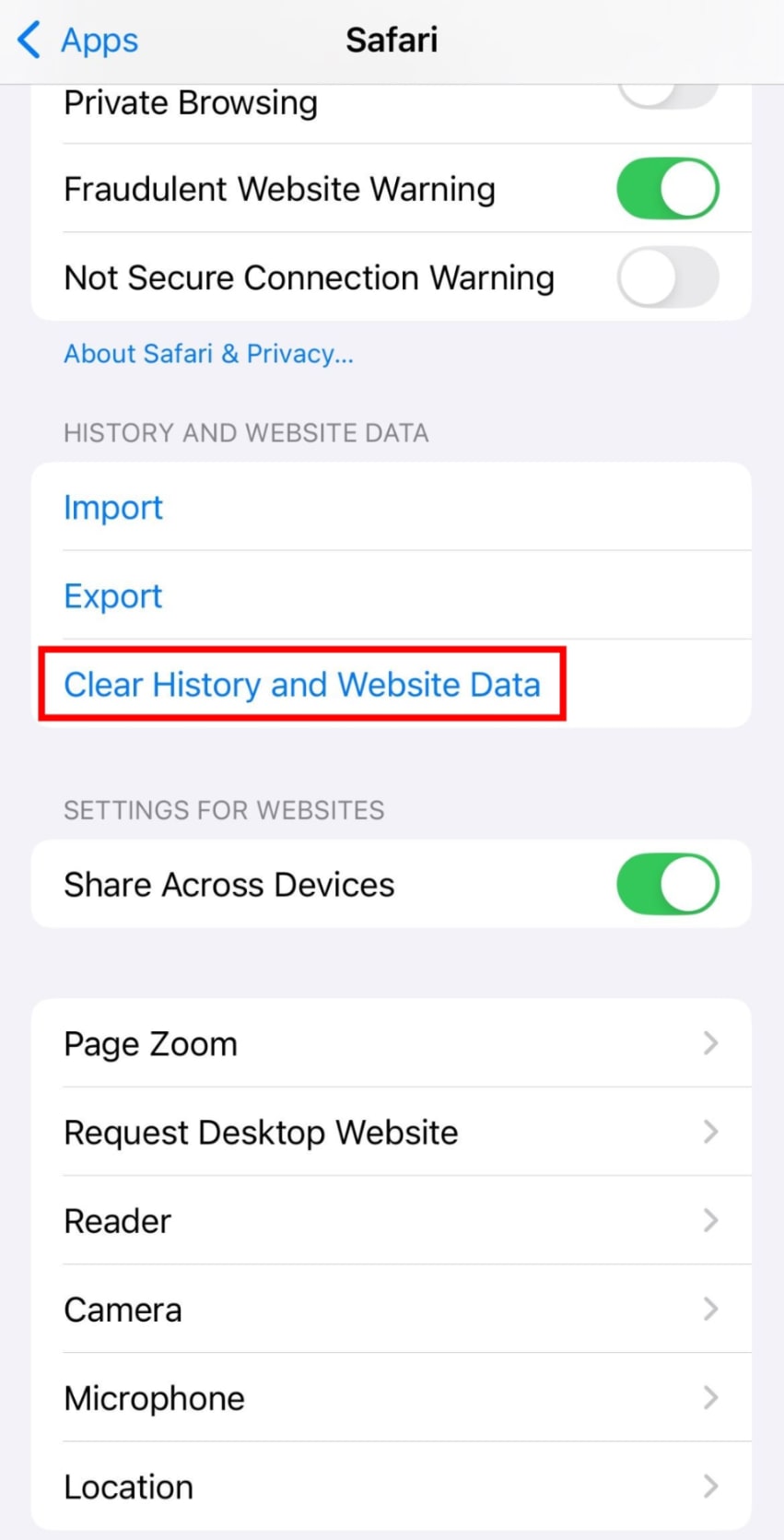
Safari ist ein überraschend häufiger Übeltäter, der still und leise Websitedaten, Cookies und zwischengespeicherte Dateien speichert, die sich mit der Zeit ansammeln. Während diese helfen, Websites schneller zu laden, belegen sie auch Speicherplatz auf deinem iPhone. Leere den Safari-Cache unter Einstellungen → Apps → Safari → Verlauf und Websitedaten löschen.
Alte Nachrichten und Anhänge löschen
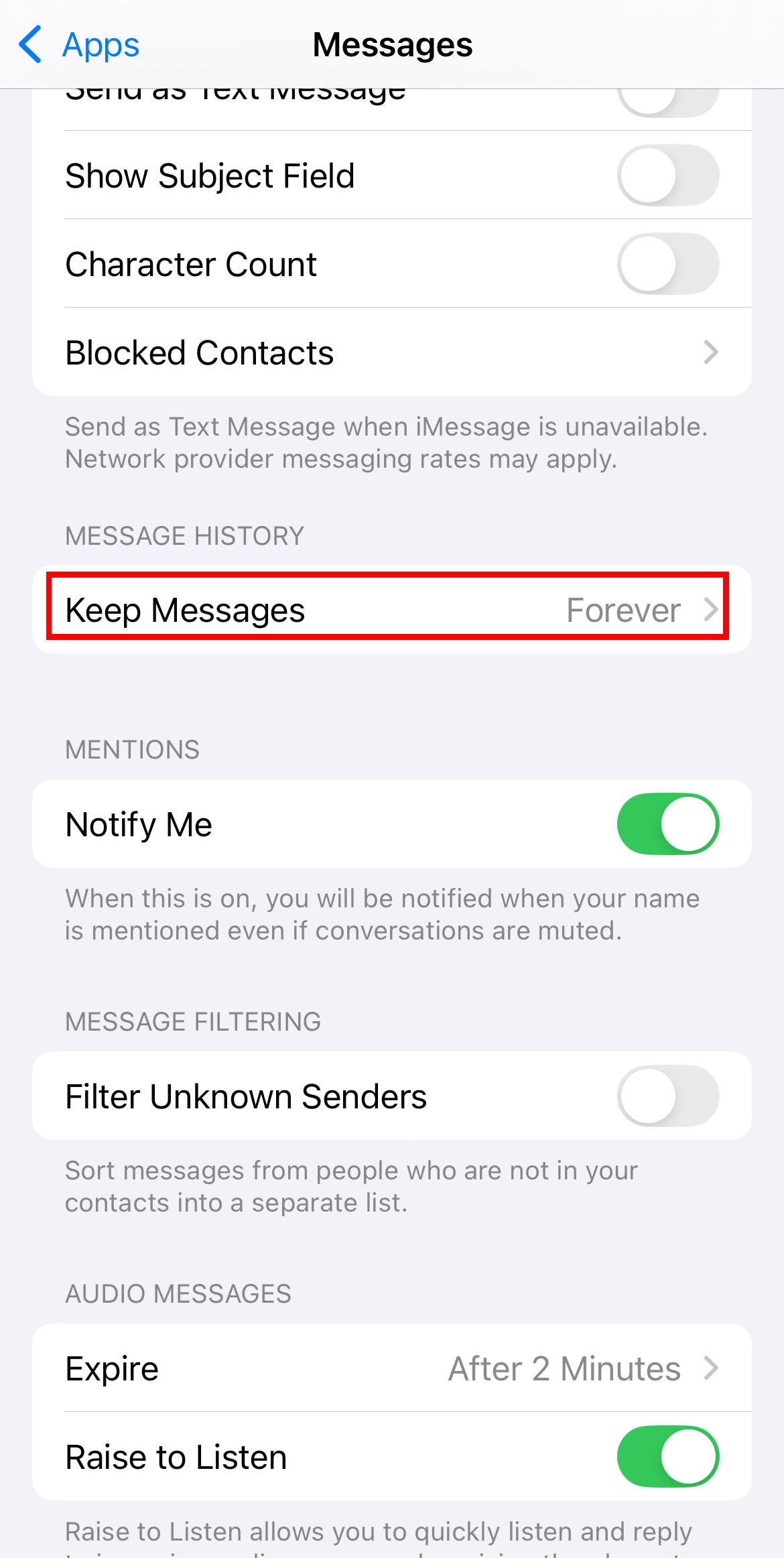
Textnachrichten, besonders Gruppenchats, können sich über Jahre ansammeln, gefüllt mit Fotos, Videos und GIFs. Du kannst zu Einstellungen → Apps → Nachrichten → Nachrichten behalten gehen und einstellen, dass Nachrichten für 30 Tage oder 1 Jahr statt standardmäßig Unbegrenzt behalten werden.
Du kannst auch große Anhänge entfernen.
„iPhone-Speicher optimieren“ aktivieren
Wenn du iCloud-Fotos nutzt, kannst du „iPhone-Speicher optimieren“ aktivieren. Diese Einstellung speichert kleinere Kopien deiner Fotos und Videos auf deinem iPhone, während die Originale in voller Auflösung in iCloud bleiben. So aktivierst du es:
- Gehe zu Einstellungen → iCloud → Fotos.
- Tippe auf Dieses iPhone synchronisieren.
- Wähle iPhone-Speicher optimieren.
iCloud macht es einfach, den Speicherplatz auf deinem iPhone zu verwalten, aber es speichert standardmäßig nicht alles mit Ende-zu-Ende-Verschlüsselung. Das bedeutet, dass deine privaten Fotos, Familienmomente, Arbeitsdokumente, medizinischen Berichte und andere sensible Inhalte Big Tech ausgesetzt sind. Glücklicherweise ist dies nicht deine einzige Option für Cloud-Speicher.
Halte deine Dateien mit Proton Drive sicher und privat
Proton Drive bietet eine iCloud-Alternative, die deine Daten mit Ende-zu-Ende-Verschlüsselung und Schweizer Datenschutzgesetzen schützt. Egal, ob du alte Videos auslagerst, Familienalben archivierst oder Arbeitsdokumente griffbereit hältst (in einem Business-Cloud-Speicher), Proton Drive hält deine Dateien privat vor dem Tracking durch Big Tech, Hackern, Werbetreibenden, Datenhändlern und anderen Dritten, die in deinen Dateien nichts zu suchen haben.
Mit Proton Drive kannst du auf iPhone, iPad und Mac über die App oder das Web auf deine Dateien zugreifen, sodass deine Daten immer griffbereit sind. Es bietet außerdem automatische Foto- und Videosicherungen auf iOS und lässt dich über sichere Links Dateien teilen – sogar mit Freunden und Familie außerhalb des Apple-Ökosystems.
