

E-Mails, die du mit den meisten E-Mail-Anbietern sendest, sind nicht privat. Wir erklären, wie du Passwortschutz oder verbesserte Verschlüsselung zu Nachrichten in Gmail und Outlook hinzufügst und wie du eine wirklich private E-Mail mit Proton Mail sendest.
Du kannst E-Mails in Proton Mail mit einem Passwort schützen und in Gmail, obwohl nur Proton Mail echte Privatsphäre mit Ende-zu-Ende-Verschlüsselung bietet. Wenn du ein Outlook-Konto hast, kannst du deine E-Mails nicht direkt mit einem Passwort schützen, aber du kannst sie verschlüsseln, wenn du für ein Premium-Konto bezahlst.
Was ist eine passwortgeschützte E-Mail?
E-Mails in Gmail mit Passwort schützen (vertraulicher Modus)
Verschlüsseln statt E-Mails in Outlook mit Passwort zu schützen
E-Mails in Proton Mail mit Passwort schützen
Passwörter für passwortgeschützte E-Mails teilen
Der beste Weg, passwortgeschützte E-Mails zu senden

Was ist eine passwortgeschützte E-Mail?
Eine passwortgeschützte E-Mail ist eine E-Mail, die ein Passwort zum Öffnen erfordert. Wenn du eine passwortgeschützte E-Mail sendest, erhält der Empfänger der Nachricht eine E-Mail, die ihm mitteilt, dass ihm eine sichere Nachricht gesendet wurde.

Um die Nachricht zu „entsperren“ und zu lesen, klickt er auf die Schaltfläche in der E-Mail und gibt ein zuvor vereinbartes Passwort ein. Er kann die Nachricht nur öffnen, wenn er das Passwort kennt.
Das Senden einer passwortgeschützten E-Mail ist nicht dasselbe wie das Senden einer verschlüsselten E-Mail. Einige E-Mail-Anbieter (wie Proton Mail) schützen deine passwortgeschützten E-Mails tatsächlich mit Ende-zu-Ende-Verschlüsselung, aber das gilt nicht für alle E-Mail-Anbieter.
Erfahre mehr darüber, wie verschlüsselte E-Mail funktioniert.
E-Mails in Gmail mit Passwort schützen (vertraulicher Modus)
Gmails passwortgeschützte E-Mails heißen „vertraulicher Modus“. Gmail sagt, der vertrauliche Modus sei ein Weg, sensible E-Mails vor unbefugtem oder versehentlichem Teilen zu schützen. Dies ist nicht dasselbe wie das Senden einer verschlüsselten S/MIME-E-Mail mit Gmail, was ein kostenpflichtiges Google Enterprise- oder Education-Konto erfordert.
Der vertrauliche Modus ermöglicht es dir:
- Zu verlangen, dass ein Passwort (oder Passcode) per SMS gesendet wird, sodass der Empfänger den Code eingeben muss, um die Nachricht zu lesen
- Ein Ablaufdatum für eine Nachricht festzulegen und den Zugriff darauf später zu widerrufen
- Optionen zum Weiterleiten, Kopieren, Drucken oder Herunterladen einer Nachricht oder von Anhängen zu entfernen
Um den vertraulichen Modus zu verwenden:
1. Klicke auf das Symbol unten im Gmail-Verfassen-Fenster:

2. Wähle „SMS-Passcode“, um einen Passcode zu verlangen, und lege ein optionales Ablaufdatum fest.
Obwohl der vertrauliche Modus den Zugriff auf deine E-Mail einschränkt, ist deine Nachricht noch lange nicht privat:
- Nachrichten sind nicht Ende-zu-Ende-verschlüsselt, sodass Google sie immer noch scannen kann.
- Wenn du ein Ablaufdatum festlegst und Nachrichten „ablaufen“, sind sie immer noch in deinem Gesendet-Ordner gespeichert, sodass sie für Google zugänglich bleiben.
- Obwohl es keine Optionen zum Weiterleiten, Kopieren, Drucken oder Herunterladen einer Nachricht gibt, kann jeder leicht einen Screenshot davon machen und all dies trotzdem tun.
- Um einen SMS-Passcode zu senden, musst du Google die Telefonnummer deines Empfängers geben.
Erfahre mehr darüber, warum der vertrauliche Modus von Gmail nicht sicher oder privat ist
Verschlüsseln statt E-Mails in Outlook mit Passwort zu schützen
Wenn du Outlook verwendest, kannst du deine E-Mails nicht direkt mit einem Passwort schützen. Aber du kannst einzelne E-Mails in Outlook verschlüsseln, wenn du für ein Premium-Microsoft-365-Konto bezahlst.
Mit einem berechtigten kostenpflichtigen Konto kannst du eine verschlüsselte E-Mail mit der Outlook-Web-App (Outlook.com(neues Fenster)) unter Verwendung von Microsoft 365 Message Encryption senden, auch bekannt als Microsoft Office 365 Message Encryption (OME).
Um eine verschlüsselte Nachricht mit OME zu senden:
1. Klicke auf Neue Nachricht.
2. Wähle aus dem Dropdown-Menü Verschlüsseln entweder Verschlüsseln oder Verschlüsseln & Weiterleiten verhindern.
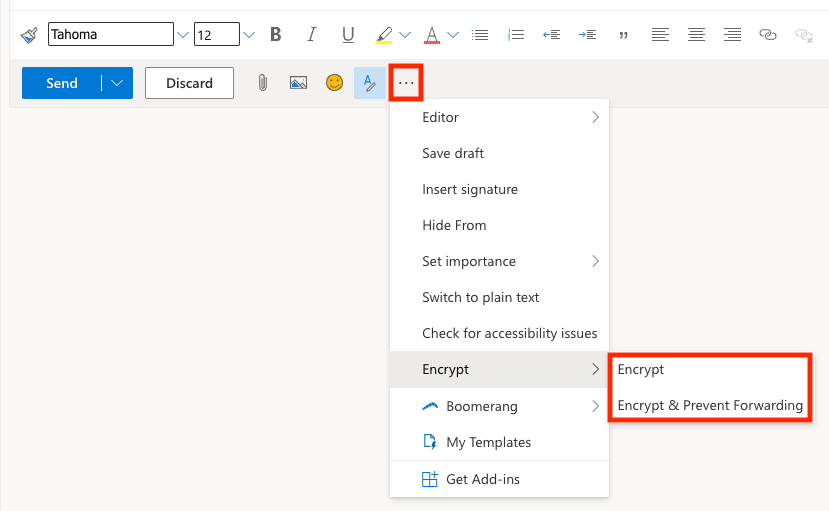
Aber der Empfänger deiner verschlüsselten Nachricht muss eines der folgenden Dinge tun, um sie zu lesen:
- Wenn er ein Microsoft-Konto hat, kann er sich anmelden, um die E-Mail zu öffnen.
- Wenn er ein Gmail- oder Yahoo Mail-Konto hat, kann er wählen, die E-Mail in diesen Web-Apps zu öffnen, oder Outlook kann ihm einen Passcode senden, um die E-Mail zu öffnen.
- Wenn er kein Microsoft-Konto hat, sendet Outlook ihm einen Passcode, um die E-Mail zu öffnen.
Die Hauptnachteile beim Senden verschlüsselter E-Mails von Outlook.com sind:
- Wenn du eine verschlüsselte E-Mail an jemanden ohne Microsoft-Konto sendest, erhält er den Passcode an dieselbe Adresse, sodass auf die Nachricht zugegriffen werden könnte, wenn das Konto jemals gehackt wird.
- Die Option Verschlüsseln & Weiterleiten verhindern fügt wenig zusätzliche Sicherheit hinzu, da jeder jederzeit einen Screenshot der Nachricht machen kann.
- Sicherheitsexperten haben eine Schwachstelle in der Verschlüsselung von Microsoft(neues Fenster) gefunden, die es Hackern ermöglichen könnte, den Inhalt verschlüsselter E-Mails teilweise oder vollständig abzuleiten.
- Outlooks Verschlüsselung war in der Vergangenheit absichtlich für Überwachungszwecke fehlerhaft(neues Fenster), was unklar macht, ob man ihr heute vertrauen kann.
Du kannst auch verschlüsselte E-Mails über die Outlook-Desktop-App senden, wenn du ein Premium-Konto hast. Bevor du beginnst, musst du S/MIME-Verschlüsselung einrichten(neues Fenster) (oder Microsoft 365-Nachrichtenverschlüsselung, wenn du ein berechtigtes Unternehmenskonto hast).
Aber S/MIME funktioniert nur, wenn der Empfänger deiner E-Mail dieselbe Verschlüsselung eingerichtet hat. Es gibt keine Möglichkeit, eine passwortgeschützte Nachricht an irgendeine E-Mail-Adresse zu senden.
Passwortgeschützte E-Mails in Proton Mail
Wenn du ein Proton Mail-Konto hast, wird jede E-Mail, die du an einen anderen Proton Mail-Benutzer sendest, automatisch Ende-zu-Ende-verschlüsselt. Das bedeutet, dass nur du und die Person, an die du sie sendest, sie lesen können. Es sind keine zusätzlichen Schritte erforderlich.
Wenn du jemandem schreibst, der kein Proton Mail nutzt, kannst du ganz einfach passwortgeschützte E-Mails verwenden, um gleichermaßen sichere, Ende-zu-Ende-verschlüsselte Nachrichten von jedem Gerät an jede E-Mail-Adresse zu senden.
So sendest du eine passwortgeschützte E-Mail:
1. Verfasse deine E-Mail so, wie du es in jeder Proton Mail-App tun würdest.
2. Klicke auf das Schloss-Symbol, um ein Passwort für deine Nachricht einzugeben.
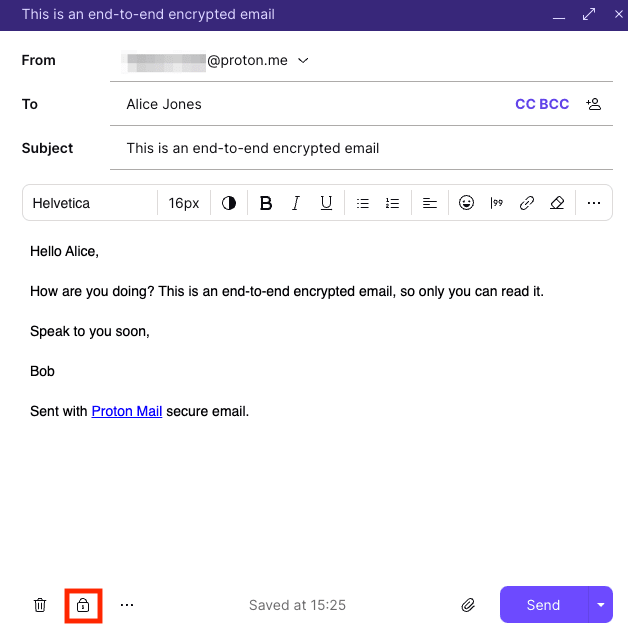
Die Person, der du schreibst, erhält einen Link zum Entsperren deiner E-Mail und muss das Passwort eingeben, wenn sie dazu aufgefordert wird. Sie kann dann sicher antworten und eine Ende-zu-Ende-verschlüsselte E-Mail-Unterhaltung mit dir führen, die niemand sonst lesen kann.
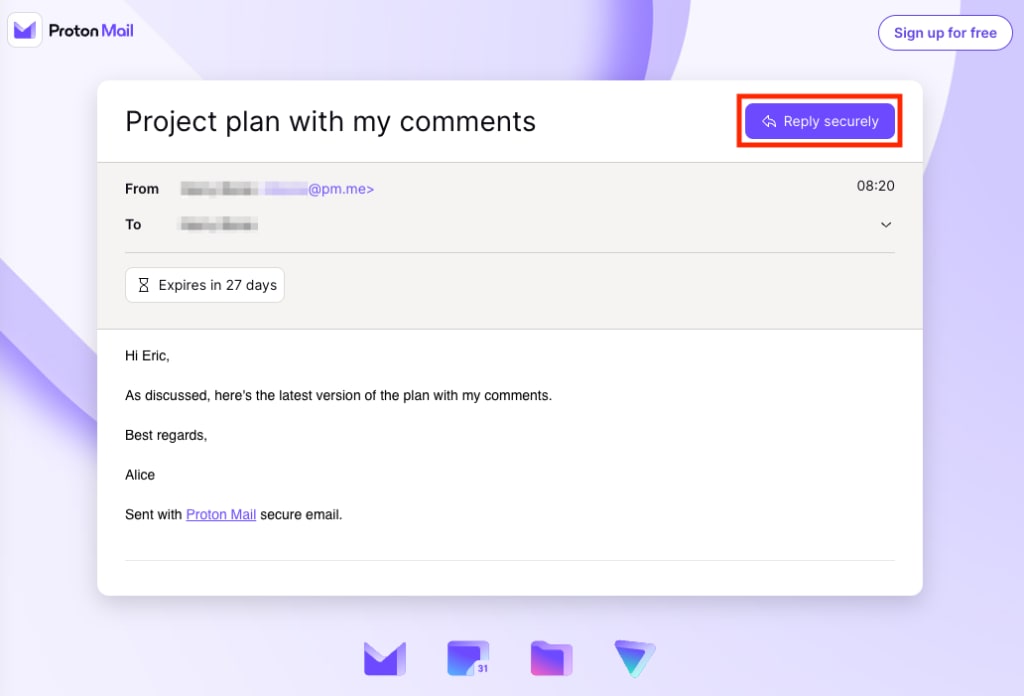
Wenn du möchtest, kannst du das Verhalten von passwortgeschützten E-Mails weiter anpassen, z. B. indem du einen optionalen Hinweis für das Passwort festlegst oder einen Ablauf-Timer einstellst.
Erfahre mehr über passwortgeschützte E-Mails in Proton Mail
Passwörter für passwortgeschützte E-Mails teilen
Nachdem du eine passwortgeschützte E-Mail in Proton Mail gesendet hast, stelle sicher, dass du das Passwort über einen sicheren Kommunikationskanal mit der Person teilst, an die du die Nachricht gesendet hast. Versuche es mit einer Ende-zu-Ende-verschlüsselten Messaging-App wie Signal(neues Fenster) oder sage es ihr einfach persönlich.
Mit dem vertraulichen Modus von Gmail kannst du kein eigenes Passwort (Passcode) oder einen wirklich sicheren Weg wählen, um es zu teilen. Die Option, den Passcode per SMS zu senden, ist von Natur aus unsicher, und du musst die Telefonnummer deines Empfängers an Google weitergeben.
Wenn du nicht die SMS-Option wählst, sendet Gmail den Passcode an die E-Mail-Adresse desselben Empfängers, wodurch deine Nachricht angreifbar wird, falls dessen Konto jemals gehackt wird. Dieser mangelnde Schutz ist ein Grund, warum du vielleicht lernen möchtest, wie du dein Leben entgoogeln kannst.
Werde jetzt aktiv: DeGoogel dein Leben für 1 $
Ähnlich erstellt Outlook Passcodes für verschlüsselte E-Mails, die an Nicht-Microsoft-Konten gesendet werden. Es sendet sie auch an dieselbe Empfängeradresse, was deine Nachricht einem Risiko aussetzt.
Der beste Weg, um passwortgeschützte E-Mails zu senden
Proton Mail ist der sicherste Weg, um passwortgeschützte E-Mails zu senden. Du kannst sie kostenlos an jeden senden, von jedem Gerät aus. Die Verwendung von Proton Mail ist der einfachste Weg, um eine passwortgeschützte E-Mail zu senden, selbst für Anfänger, da im Gegensatz zu Gmail oder Outlook keine zusätzliche Einrichtung erforderlich ist.
Mit passwortgeschützten E-Mails von Proton Mail sind deine Nachrichten durch dieselbe Ende-zu-Ende-Verschlüsselung und Zero-Access-Verschlüsselung geschützt wie reguläre E-Mails von Proton Mail. Das bedeutet, dass niemand außer dir und der Person, an die du die Nachricht sendest, sie lesen kann. Nicht einmal Proton kann auf sie zugreifen.
Bei Proton ist es unsere Vision, Privatsphäre und Sicherheit für alle zu bieten. Also registriere dich für ein kostenloses E-Mail-Konto und fange an, deine eigenen passwortgeschützten E-Mails zu senden.
Wenn du unsere Vision unterstützen möchtest, registriere dich für ein kostenpflichtiges Abonnement. Gemeinsam können wir ein besseres Internet aufbauen, in dem Privatsphäre der Standard ist.
